Rabatte
Anlage des Rabattes in My.Apro:
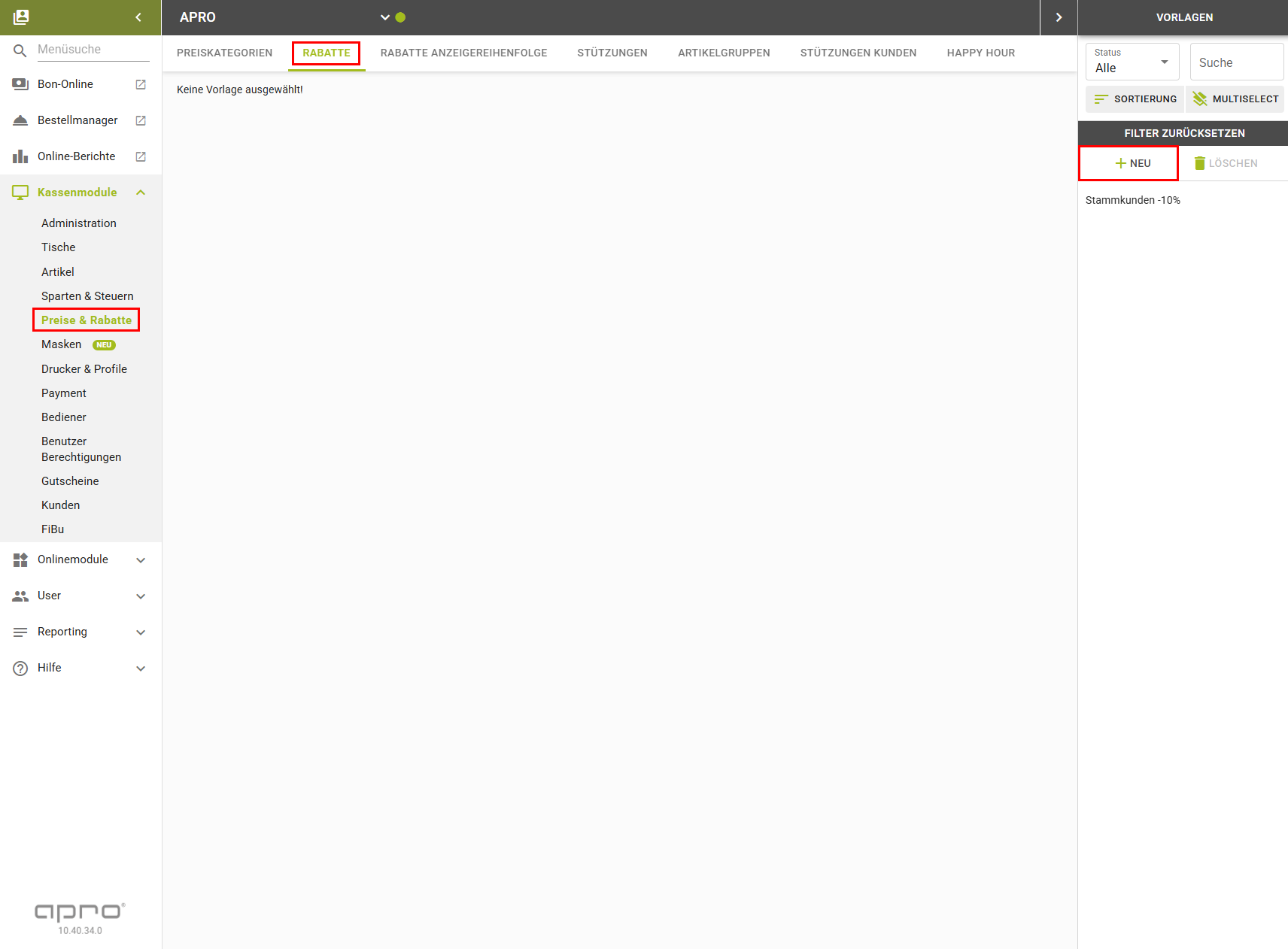
Unter Preise & Rabatte > "Rabatte" können Rabattvorlagen unter "NEU" erstellt oder bereits bestehende geändert oder gelöscht werden.
Folgende Einstellungen sind möglich:
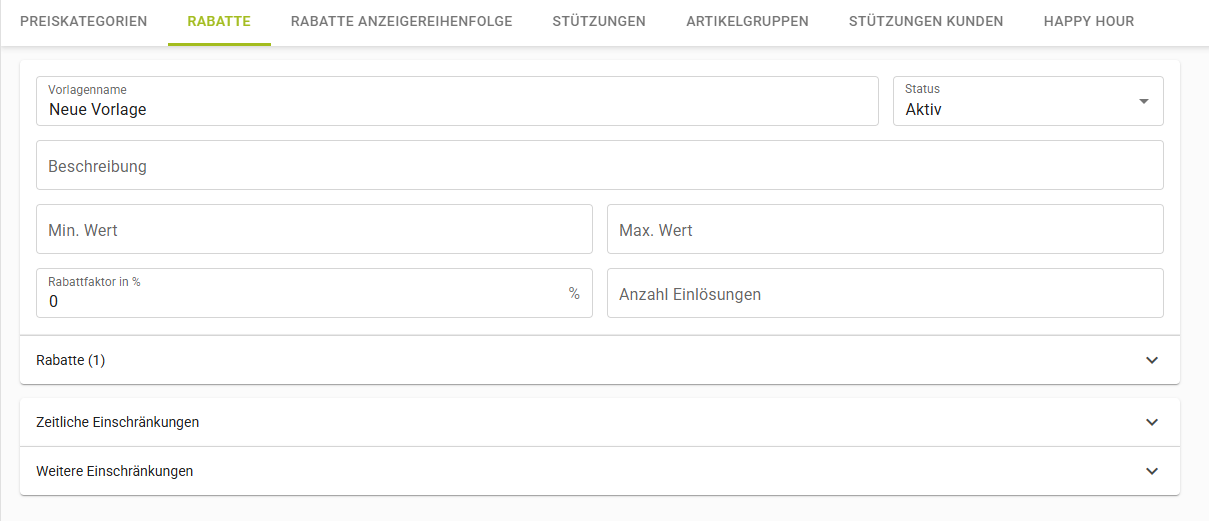
Feld | Beschreibung |
Vorlagenname | Name der Rabattvorlage, z.B. "Stammkunden - 10 %", "Studentenrabatt 15 %" |
Status | Es kann gewählt werden zwischen
|
Beschreibung | Hier kann eine Beschreibung bzw. interne Anmerkung ergänzt werden. |
Min. Wert / Max. Wert | Gibt die Wertgrenzen des Rabattes an |
Rabattfaktor in % | Gibt den Rabattfaktor in % an (es muss kein Minus gemacht werden!) |
Anzahl Einlösungen | Gibt an, wie oft dieser Rabatt eingelöst werden darf. |
Darunter sieht man die zugewiesenen Rabatte, also wie viele schon vergeben wurden im Rahmen dieser Rabattvorlage.
Es können darüber hinaus noch zusätzliche Einschränkungen gemacht werden:
Zeitliche Einschränkungen:

z.B. ein Rabatt, der nur MO-FR gültig ist
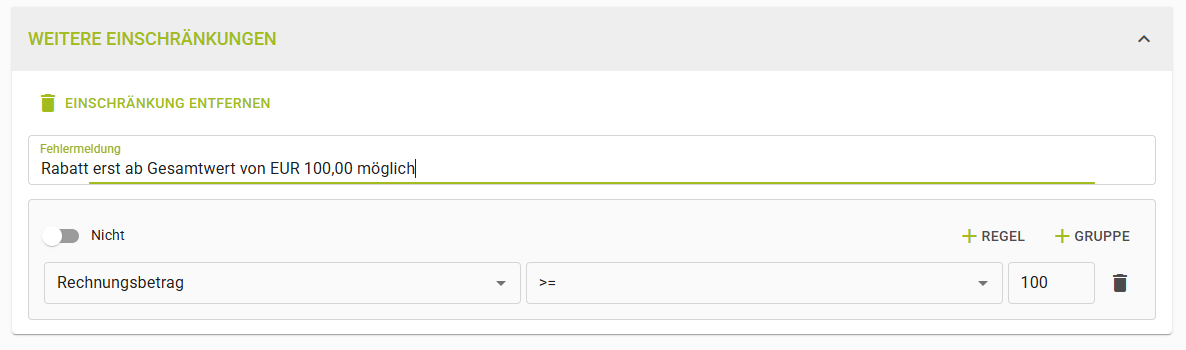
Weitere Einschränkungen:
Beispiel 1: Rabatt darf erst ab einem Wert von EUR 100,- abgezogen werden
Beispiel 2: Rabatt darf nur auf eine bestimmte Sparte gegeben werden
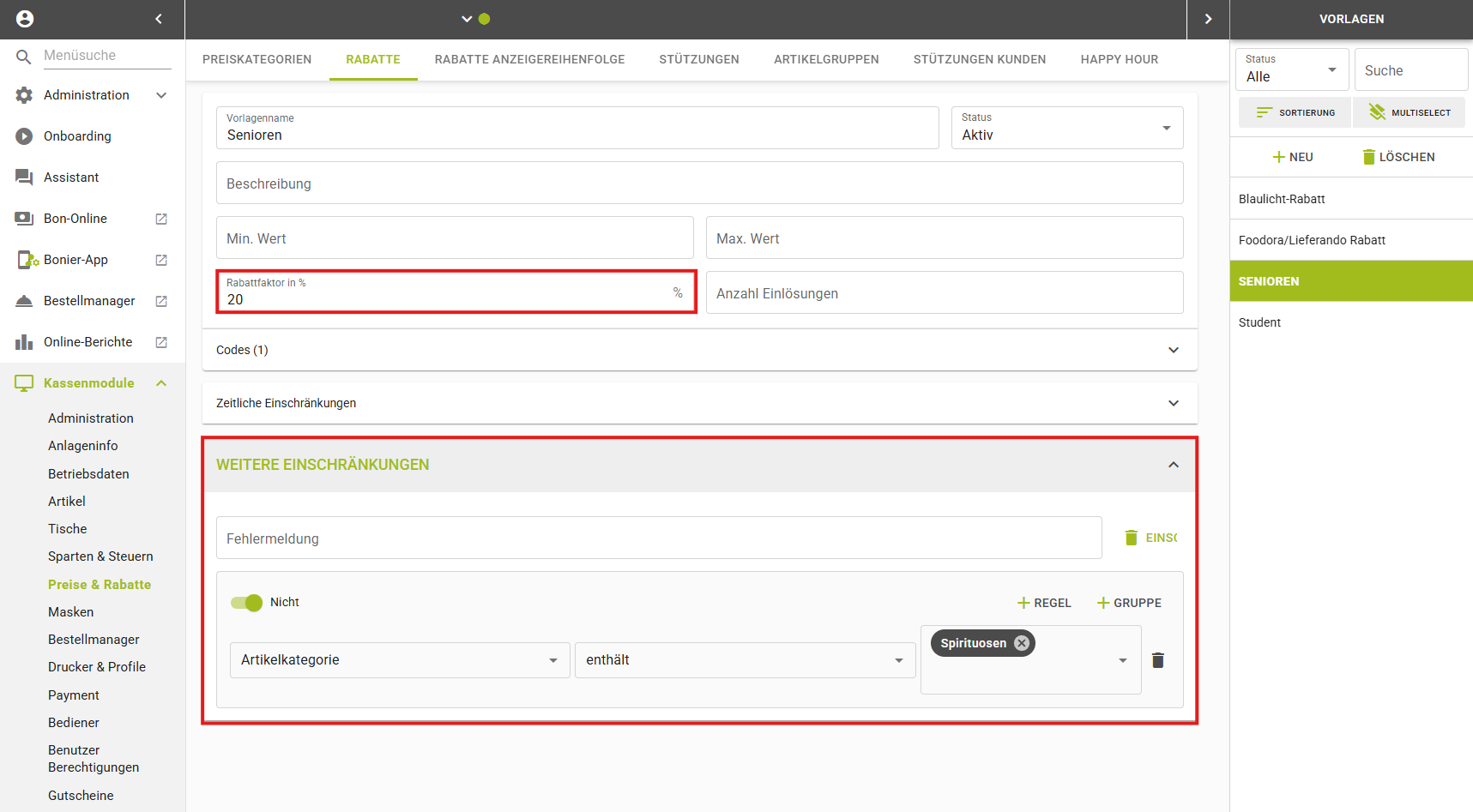
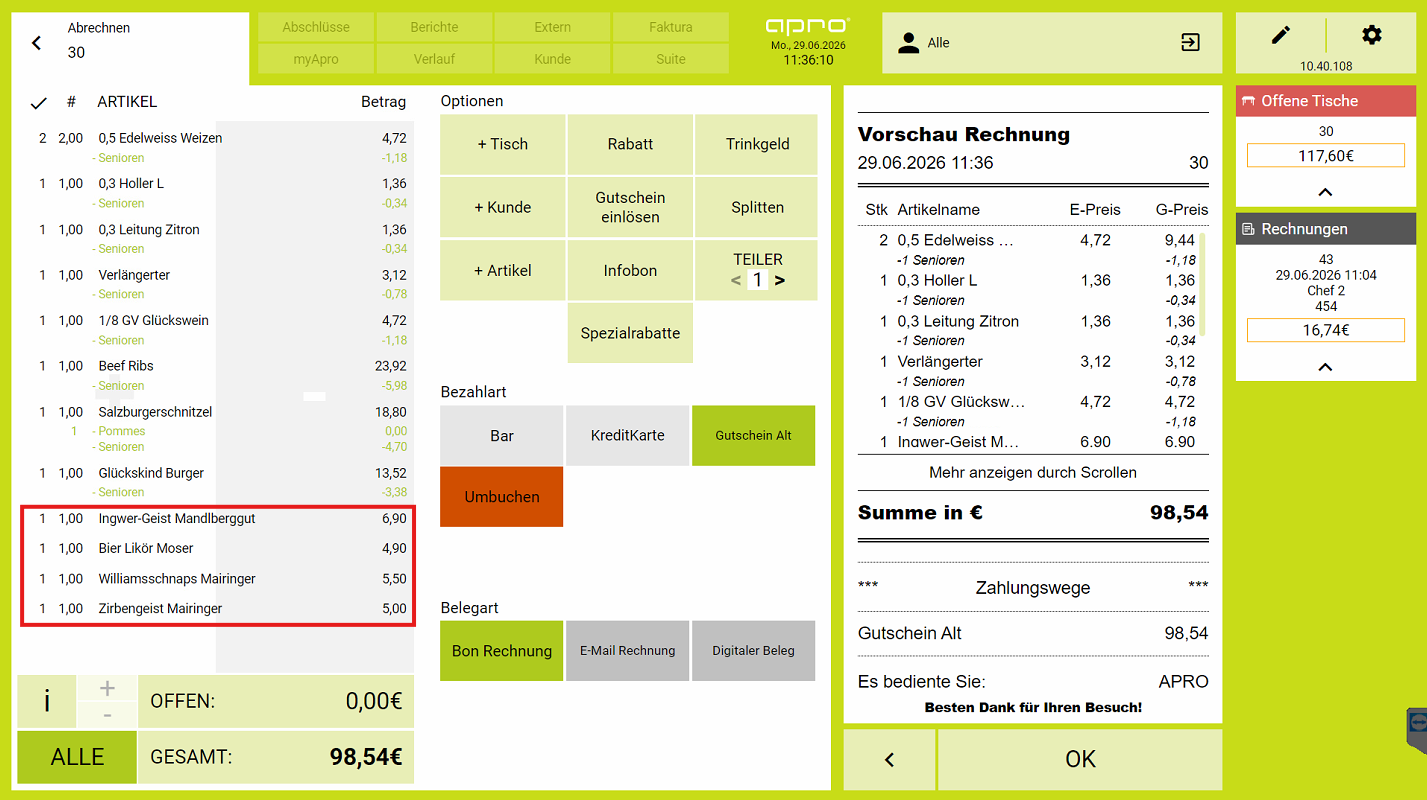
Beispiel 3: Der Seniorenrabatt von 20% gilt auf alles, außer auf Spirituosen:
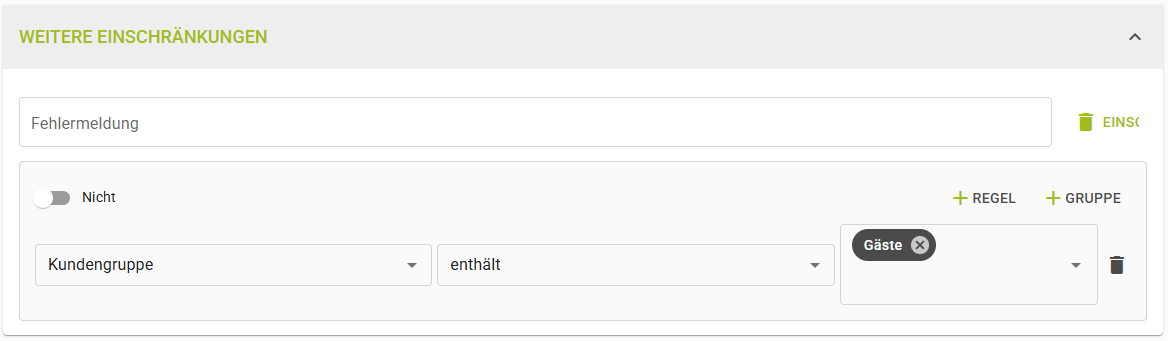
Beispiel 4: Rabatt gilt nur für eine bestimmte Kundengruppe (unter Kassenmodule > ? Kunden > ? Kundengruppen), z.B: "Gäste".
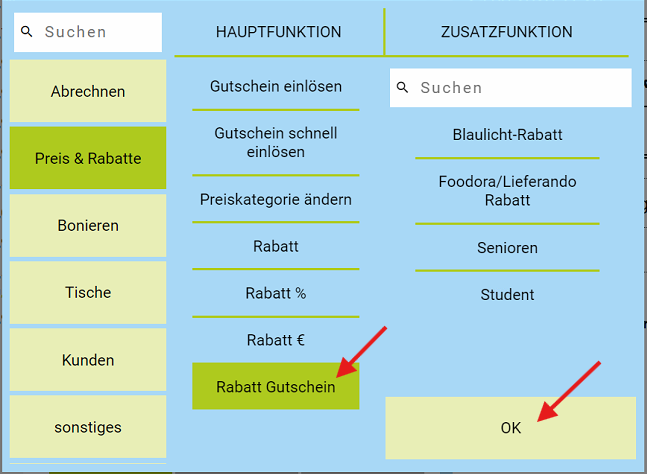
Funktionsbutton "Rabatt Gutschein" auf die Kasse legen:
Um die hinterlegten Rabattvorlagen auf der Kasse zu sehen, kann ein eigener Funktionsbutton beim Abrechnen hinzugefügt werden.
Anleitung zum Editiermodus und wie man Funktionsbuttons hinzufügen kann, siehe hier: ✏️ Editiermodus / Funktionsbuttons
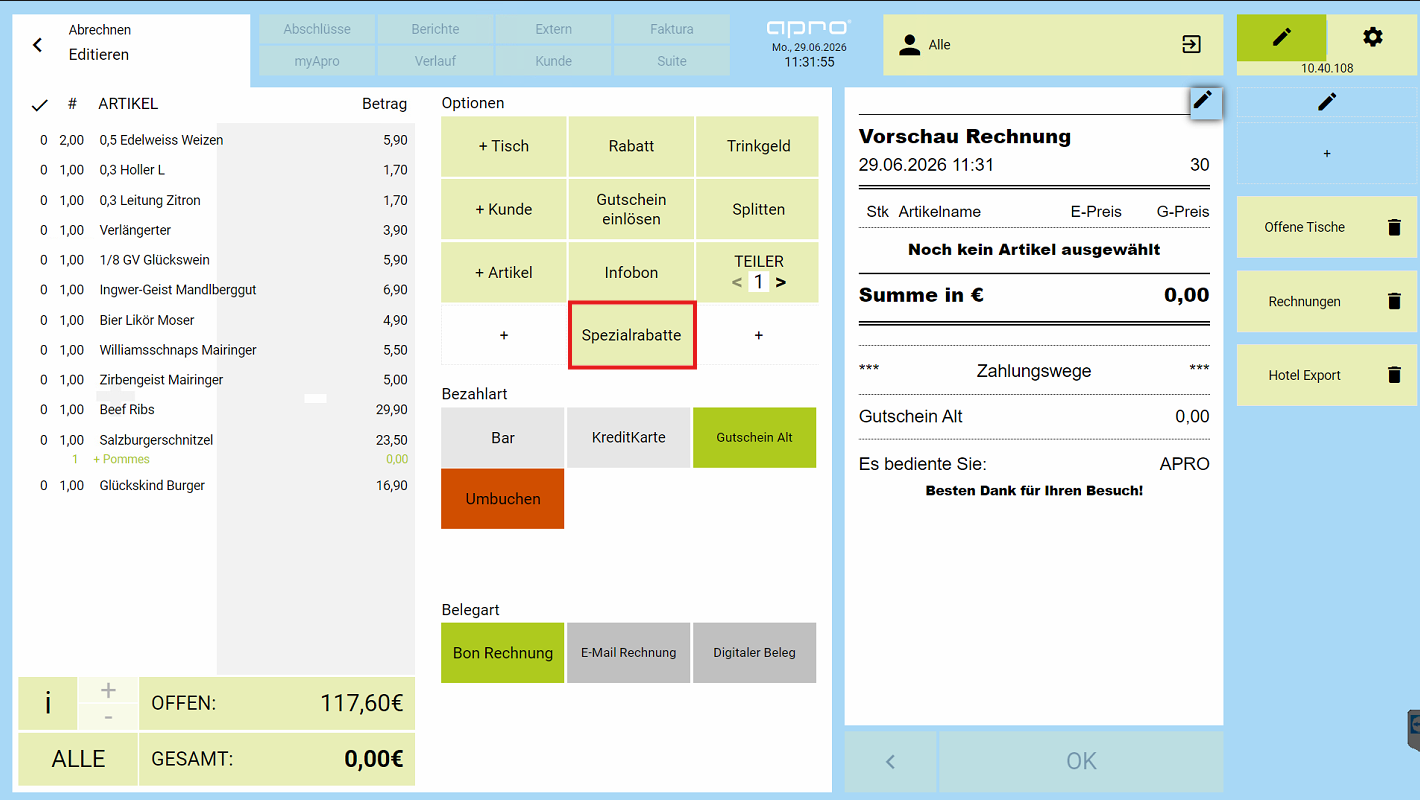
Der Funktionsbutton heißt "Rabatt Gutschein", kann aber dann auch umbenannt werden, hier im Beispiel in "Spezialrabatte":
Rabatt Button verwenden beim Abrechnen:
Beispiel "Senioren-Rabatt" vergeben:
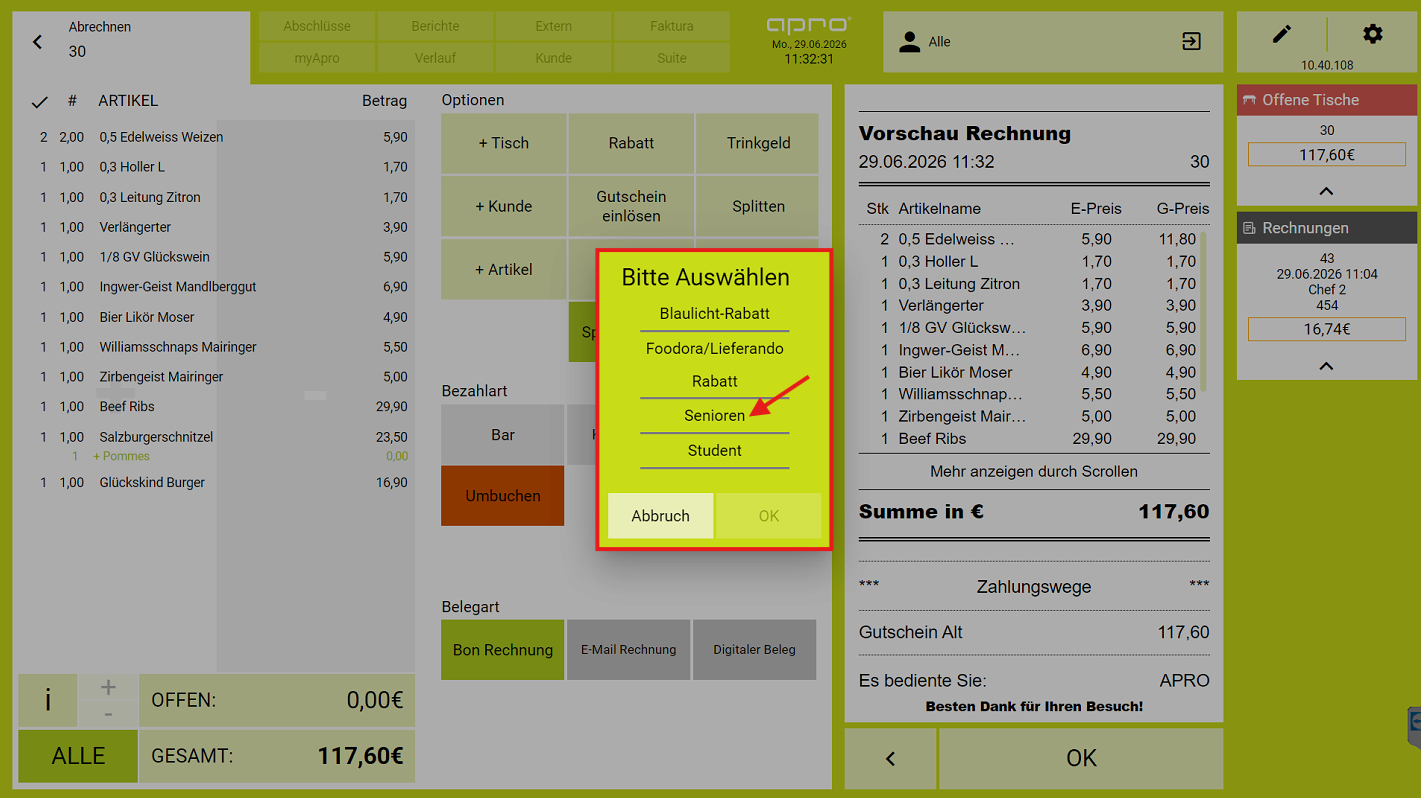
- Alle Artikel auswählen, die abgerechnet werden sollen → Klick auf "Spezialrabatte" → "Senioren" → "OK":
- Nun wurden die 20 % Rabatt von allen Artikeln abgezogen, außer von den Spirituosen (siehe Beispiel 3 oben):
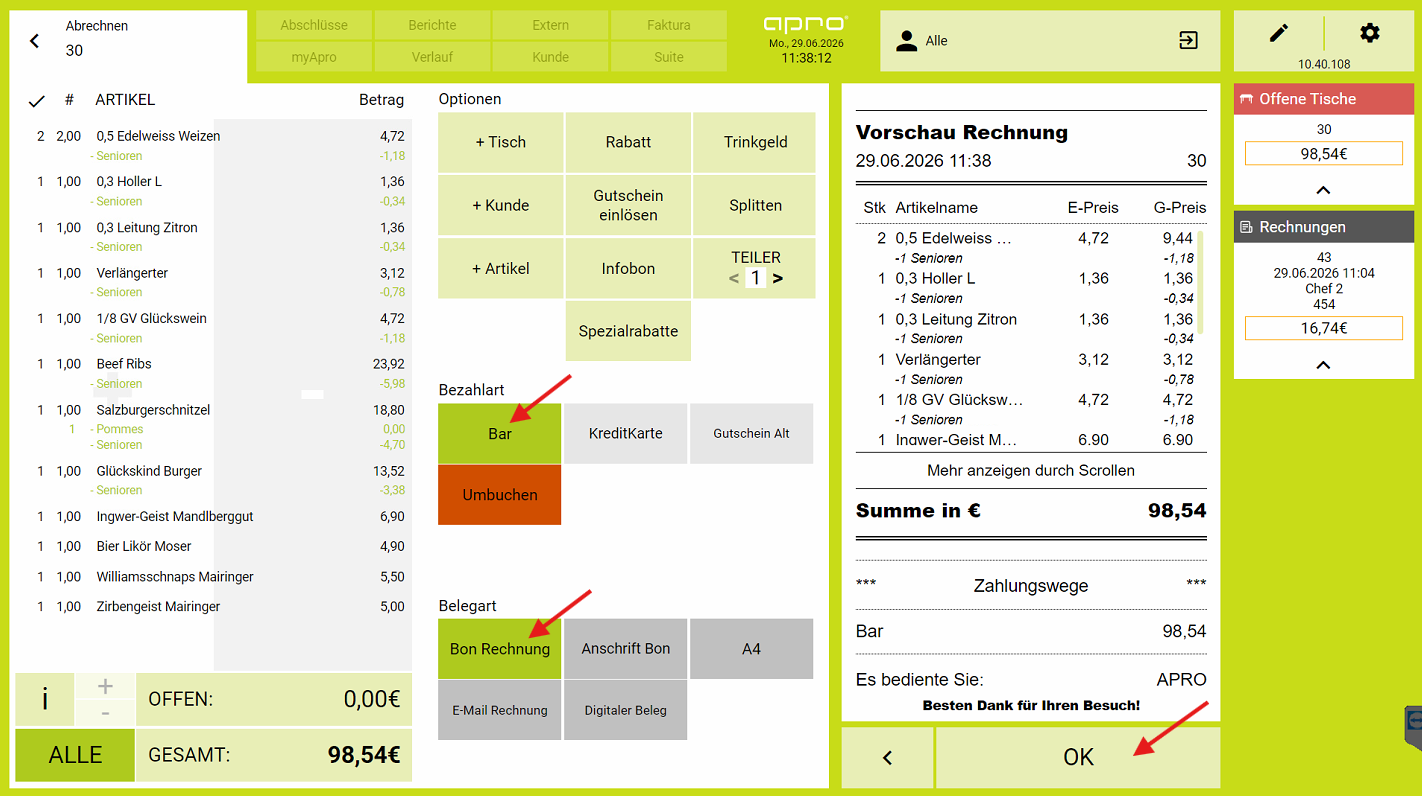
- Danach muss noch die Bezahlart + Belegart gewählt werden und mit Klick auf "OK" ist die Rechnung erstellt:
Auswertung in den Online-Berichten:
Der Online-Bericht für die Rabatt Auswertung heißt "[Kasse] Artikel-Rabattauswertung":
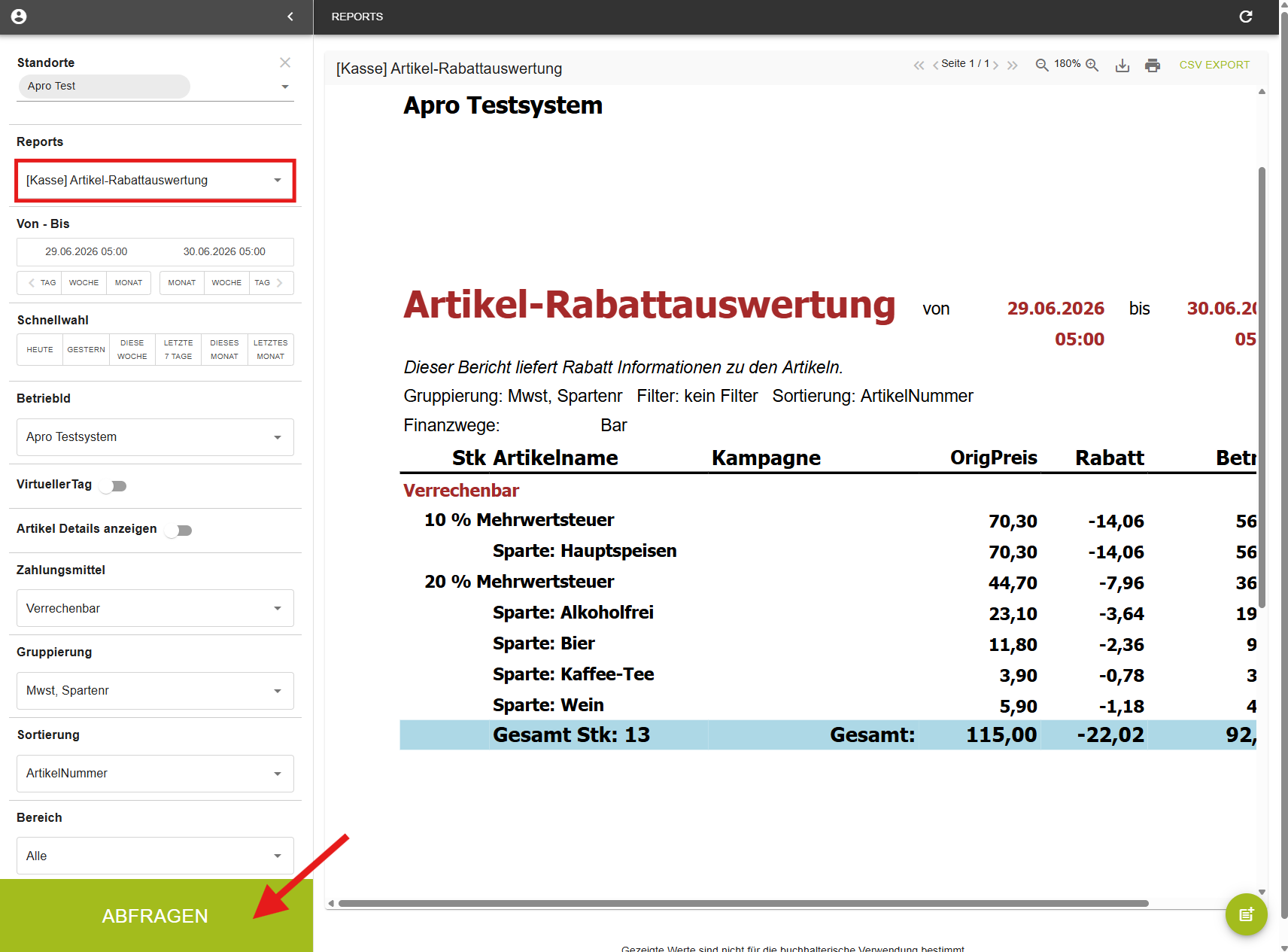
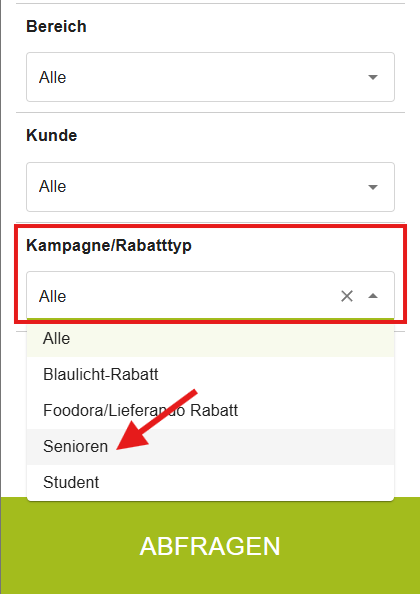
Es kann auch nach bestimmten Rabattvorlagen gefiltert werden links unter "Kampagne/Rabattyp":
z.B: nach dem Seniorenrabatt filtern + danach neu auf "Abfragen" klicken: